

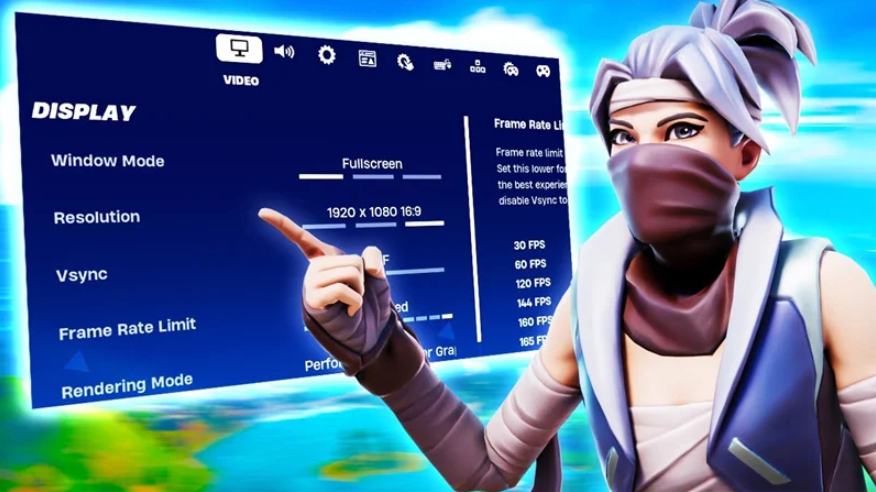
Fortnite за эти годы превратился из обычной «королевской битвы» в настоящий полигон для стратегов. И если вы хотите не просто выживать, а регулярно выносить соперников и метить в соревновательную сцену, без правильных настроек на ПК — никуда. Мы собрали оптимизированные параметры, которые реально дают прирост в FPS и видимости. Поехали.
Содержание
Оптимальные настройки экрана и видеорежима в Fortnite
Начнём с базы. Полноэкранный режим — выбор киберспортсменов: он выдаёт лучшую производительность. Хотя, если вы постоянно тасуете окна (чаты, стрим, браузер), можно включить оконный без рамки — переключаться быстрее. Главный монитор выставляем по умолчанию, разрешение — родное вашей матрицы.
V‑sync? Держите выключенным — так ниже задержка ввода и выше FPS. Но когда видите горизонтальные разрывы картинки, придётся включить. Ограничение частоты кадров привяжите к герцовке монитора: для 60 Гц — 60 FPS, для 120 Гц — 120. Тут без сюрпризов.
Как выбрать режим рендеринга для высокого FPS?
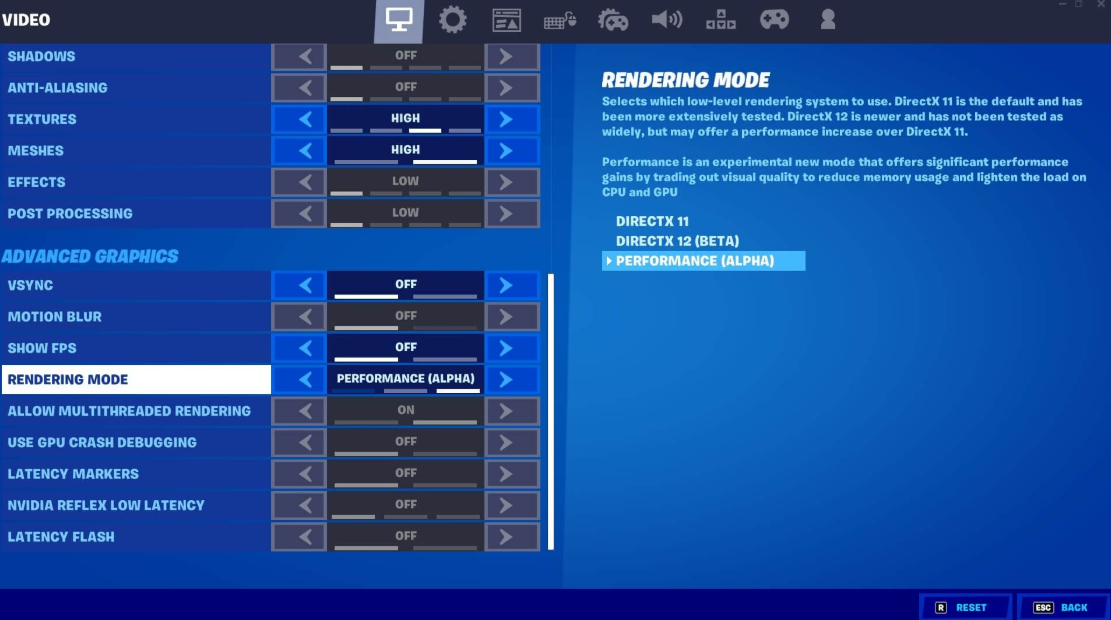
Теперь главный выбор. DirectX 12 — для мощных систем: графика шикарная, но на слабом железе может просесть производительность. Альтернатива — режим «Производительность»: жертвуете картинкой, получаете кучу кадров. Кстати, Epic сами советуют его для слабых ПК.
Яркость ставим от 100 до 125% — так легче разглядеть врага в тенях. Контрастность интерфейса — 1x, размытие в движении однозначно выкл. (нужно чёткое изображение). Параллакс интерфейса пусть остаётся включённым — приятная мелочь.
Настройки качества графики в Fortnite для слабых ПК
Сглаживание и суперразрешение отключаем, если нужен максимальный FPS. Владельцы NVIDIA RTX могут активировать DLSS — картинка станет красивее, цена — пара кадров.
Дополнительные параметры графики и NVIDIA Reflex
Temporal Super Resolution (временное суперразрешение) выставляем на «Производительность» для FPS или «Баланс/Качество» на топовых ПК. 3D-разрешение — 50–100%, динамику выключаем.
Виртуализированная геометрия Nanite? Выкл. — это убийца FPS. Глобальное освещение тоже выкл., либо ставим Ambient Occlusion (фоновое затенение), оно менее прожорливо. Отражения — выкл., они сжирают кадры без особой нужды.
С тенями интересно. На слабых ПК — «Средние»: и производительность, и тени остаются. На мощных — «Высокие» или «Эпические», глаз радуется. Дальность прорисовки обязательно «Далеко» или «Эпично» — чтобы видеть постройки и игроков издалека. Текстуры и эффекты для FPS режьте до «Низких» или «Средних», хотя на флагманских сборках можно выкрутить на максимум. Постобработка — аналогично.
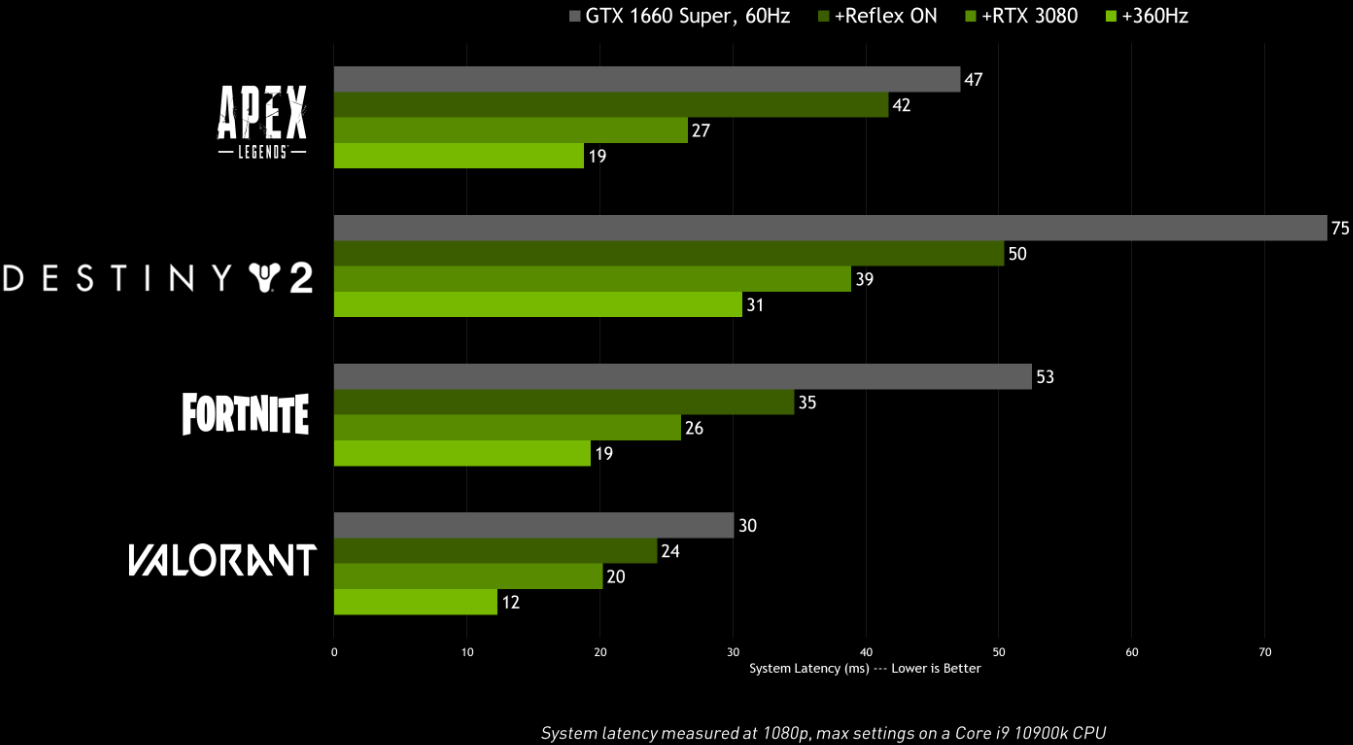
Показывать FPS включаете по желанию. NVIDIA Reflex Low Latency (для карт NVIDIA) ставьте «Вкл.» или «Вкл. + Boost» — реально снижает задержку. Всё остальное — GPU crash debugging, маркеры задержки, отчёт о производительности — смело выключайте. Они вам не нужны.
Параметры звука в Fortnite для соревновательной игры
Со звуком в Fortnite всё упрощённо: на производительность он почти не влияет, так что тут главное — личный комфорт. Но пару вещей для соревновательной игры (и стримов) стоит выставить правильно.
Качество звука смело оставляйте «Высоким». 3D-наушники включайте, если пользуетесь обычной стереогарнитурой. А вот когда у вас объёмный звук от производителя — отключайте, не дублируйте.
Теперь главный читерский инструмент — визуализация звуковых эффектов. Это имба, серьёзно. Включаете — и видите направления шагов, лечения, выстрелов, даже планы врагов (да, планирование тоже отображается). Один минус: крадущиеся игроки не подсвечиваются, так что тихих мышек придётся отслеживать на слух.
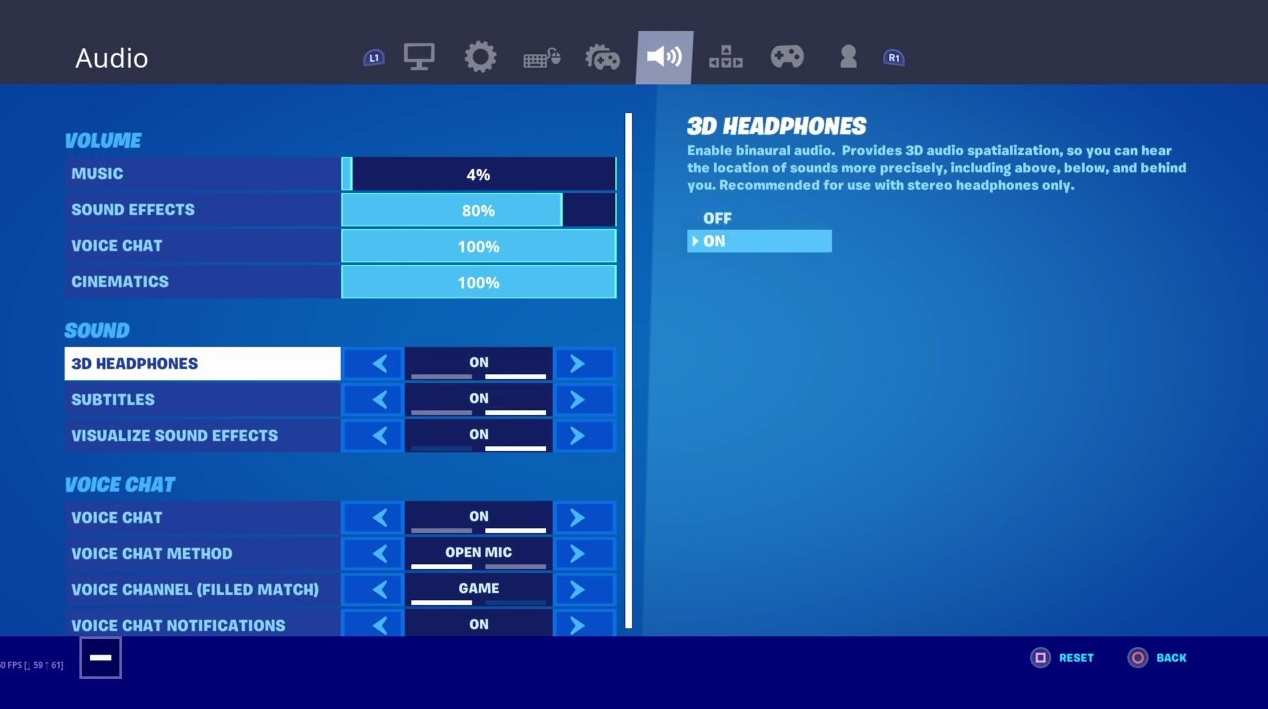
Для создателей контента важный момент: лицензированное аудио лучше выключить, чтобы не схлопотать страйк от авторских прав. Обычным игрокам можно и не париться — ставьте «Вкл.».
Лучшие игровые настройки движения и боя в Fortnite
Движок игры начинается с региона. Выберите тот, где пинг минимален — обычно это ваш регион проживания. Язык ставьте родной, тут без вариантов.
Движение. Переключение бега — «Вкл.», чтобы палец не уставал. Автооткрытие дверей выключаем — двери и так откроются, если в них вбежать или вкатиться. Активацию залезания и перепрыгивания лучше развести по разным действиям: залезание — удержание прыжка, перепрыгивание — удержание «Вперёд». Иначе постоянно будете карабкаться не туда.
Бой — зона тонких настроек. Удержание для замены предмета? Включайте, если хотите менять экипированный предмет на поднятый с земли, даже когда инвентарь не забит. Прицеливание (ADS) держите на удержании. Отмечать опасность в прицеле — обязательно «Вкл.», сэкономите кучу лишних кликов.
Автоподбор оружия категорически выключаем, иначе схватите всякий мусор вместо нужной пушки. Кнопки стрельбы для Pump & Dump — тут не принципиально, этого оружия сейчас в луте всё равно нет. Предпочитаемые слоты предметов настраивайте под свои клавиши. Автосортировка расходников вправо — полезная вещь, чтобы аптечки и щиты не болтались слева.
Настройка строительства и редактирования для про игроков
Простое строительство выключаем — нужен полный контроль. Новички могут включить для упрощения, но это ограничивает. Сброс выбора постройки оставляем выключенным, чтобы всегда использовался последний элемент. Турбостроительство — обязательно «Вкл.», держите кнопку и стройте как бешеный.
С редактированием аналогично: легкое редактирование выкл. для профи, вкл. для новичков. Отключить предварительное редактирование — включаем, чтобы не мучиться. И самое важно: автоподтверждение редактирования поставьте на «Редактирование» — тогда не придётся тыкать дополнительную клавишу для подтверждения. Мелочь, а победы приближает.
Какие функции геймплея отключить ради прироста кадров?
Оставшиеся настройки геймплея на производительность почти не влияют, но пара моментов всё же заслуживает внимания.
NVIDIA Highlights — если эта функция доступна, смело выключайте. Иначе видеокарта будет в фоне записывать ваши убийства, а это лишняя нагрузка. Нажатие для поиска / взаимодействия — обязательно «Вкл.», так удобнее.
Теперь про повторы. Запись повторов, повторы больших команд, творческие повторы и высококачественные повторы — всё это безжалостно отключаем. Они потребляют FPS, а вам в обычных матчах они не нужны. Оставим только для киберспортивных тренировок, но это уже другая история.
Оптимизация системы и скрытые резервы FPS в Fortnite
Настройки самой игры это лишь верхушка айсберга. Настоящая плавная картинка прячется глубже: в недрах Windows, свежих драйверах и чистоте фоновых процессов. Никаких танцев с бубном тут нет. Грамотные твики операционной системы уверенно накидывают +10–30% к частоте кадров на средних и слабых сборках, а на топовом железе намертво срезают раздражающие микрофризы.
Как оптимизировать Windows под киберспорт и Fortnite?
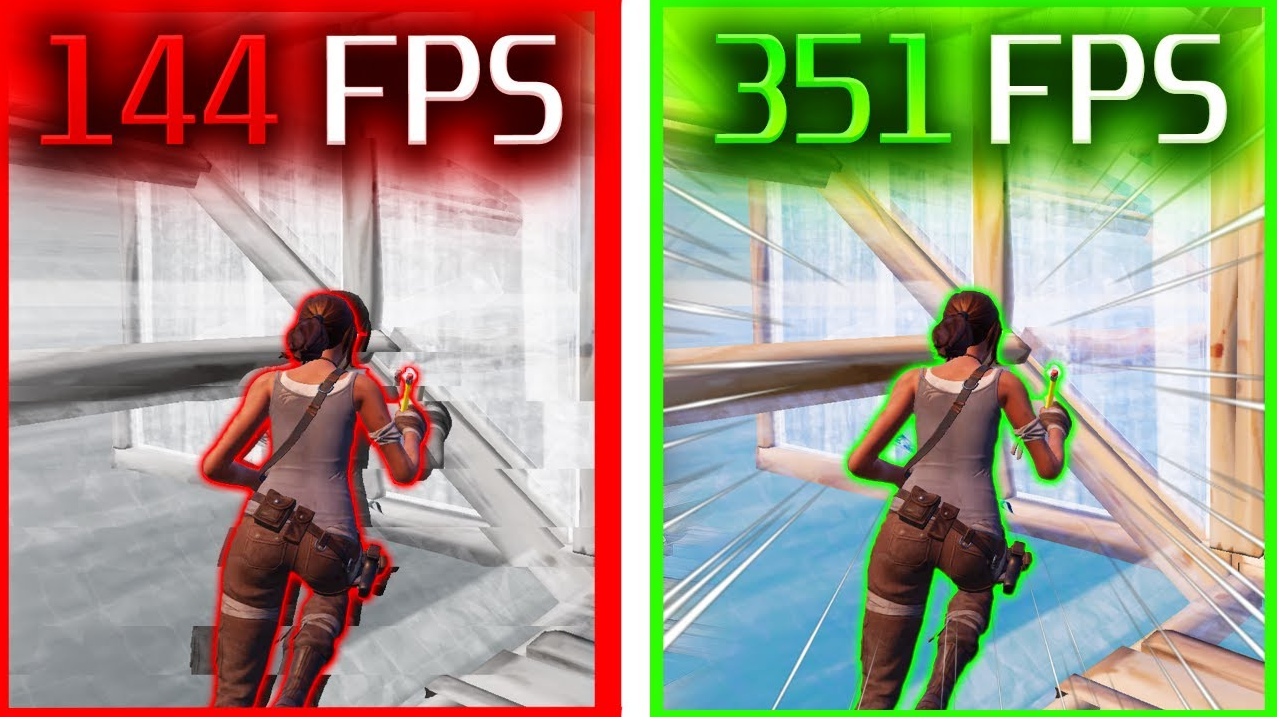
Операционка от Microsoft из коробки вообще не думает о геймерах. Она жрёт ресурсы на красивые эффекты и ненужные службы. Меняем правила игры. Сначала лезем в электропитание: врубаем пресет «Высокая производительность» (или Ultimate Performance через скрытую консольную команду), затем переходим в параметры системы и скручиваем визуальные эффекты на «Обеспечить наилучшее быстродействие», чтобы максимально разгрузить процессор от лишней работы. Игровой режим Windows оставляем активным. А вот Xbox Game Bar безжалостно сносим, так как этот встроенный оверлей регулярно подкидывает статтеры в самый неподходящий момент.
Функция аппаратного ускорения (HAGS) вообще штука хитрая. Владельцам карточек серии RTX 20/30 она часто дает приятный буст, а вот на старом железе может сильно сломать стабильность, так что обязательно тестируйте. И не забудьте зайти в графический планировщик: жестко задайте для Fortnite приоритет высокой производительности.
Настройка драйвера GPU NVIDIA и AMD для снижения задержки
Сидеть на древних дровах означает добровольно резать себе FPS и ломать frametime. Пользователям NVIDIA нужен исключительно актуальный Game Ready Driver. Заходим в панель управления и намертво фиксируем режим электропитания на максимальную производительность (Prefer Maximum Performance).
Лагерь красных: открываем AMD Adrenalin. Обязательно активируем Anti-Lag, а вот всякие фичи вроде Chill и Boost смело гасим, ведь они только расшатывают стабильность кадров.
Кстати, Shader Cache трогать нельзя. Он должен быть включен всегда, иначе тяжелые локации будут грузиться вечность, а игра начнет невыносимо заикаться. Если после крупных апдейтов словили дикие просадки — сносите дрова подчистую через утилиту DDU.
Как очистить фоновые процессы и убрать микрофризы?
Даже зверский ПК начнет задыхаться, если система под завязку забита хламом. Перед каткой убивайте браузеры (особенно если там висят тяжелые вкладки с Twitch). Обязательно вырубайте фоновые автообновления во всех лаунчерах: Steam, Epic, Battle.net. Знаменитый Discord Overlay тоже летит в корзину, поскольку он славится тем, что добавляет ощутимый input lag.
Антивирус лучше успокоить, закинув исполняемые файлы Fortnite в исключения. Не поленитесь открыть диспетчер задач и отсортировать процессы по нагрузке на CPU и GPU — сильно удивитесь, сколько лишнего мусора там крутится.
Быстрые аппаратные твики для моментального буста кадров
Пройдемся по конкретным действиям, дающим мгновенный профит:
-
Отключение HPET: Снижает системную задержку и стабилизирует график кадров, что критично важно для соревновательной игры на высоких рангах.
-
Timer Resolution на 0.5 ms: Отлично спасает слабые процессоры от постоянных микрозатыков в динамичных сценах.
-
Чистка автозагрузки: Банальный шаг, который легко приносит +5–15 FPS на захламленных системах.
-
Установка SSD вместо HDD: Абсолютный мастхэв для старых сборок, чтобы текстуры подгружались без рывков.
-
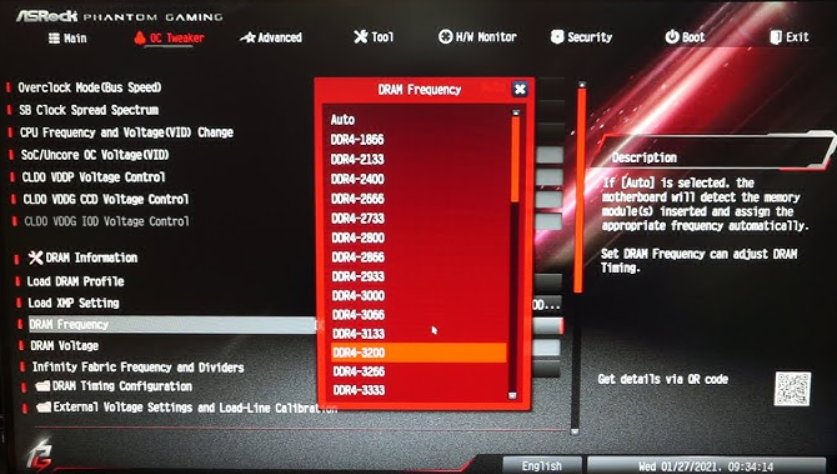
Активация XMP профиля RAM: Дает солидный прирост кадров в процессорозависимых замесах, особенно круто работает под чипы Ryzen.
Таймер HPET можно срубить прямо в диспетчере устройств или через консоль — но будьте аккуратны, иногда на специфичных материнских платах это дает обратный эффект.
Требования Fortnite к процессору и оперативной памяти
Королевская битва жестоко нагружает процессор, особенно когда в лейтгейме начинается массовая стройка из десятков элементов. Базовый минимум сейчас — это камень на 4 ядра и 8 потоков, но для адекватного геймплея нужно хотя бы 6/12. Тут решает частота: грамотный разгон CPU зачастую оказывается гораздо профитнее, чем покупка новой видеокарты.
С оперативной памятью тоже всё строго. Объем в 16 ГБ считается прожиточным минимумом, а частота плашек должна стартовать от 3000–3600 MHz. И самое главное: двухканальный режим (dual-channel) строго обязателен! Без него вы сливаете до 20% чистой производительности в никуда. Живой пример: если перекатиться с single-channel конфигурации на 2666 MHz в нормальный двухканал на 3200 MHz, можно играючи получить сверху +15–25 FPS в самых потных файтах.
Оптимизация интерфейса и отображения урона в Fortnite
С интерфейсом почти всё на ваше усмотрение. Но есть исключения.
Показывать разброс и показывать отдачу от первого лица — выключаем. Это уменьшает визуальную отдачу для оружия от первого лица. Правда, сейчас эта опция менее актуальна — режим Fortnite Ballistic закрыли, но привычка осталась.
Числа урона меняем на «Суммарно». Так вы сразу видите общий нанесённый урон по врагу, а не кучку мелких циферок. Обратную связь прицела по урону ставим «Попадание и значки» — нагляднее.
Настройка чувствительности мыши в Fortnite как у профи
Тут всё индивидуально: DPI, стиль игры, размер коврика. Но пара абсолютных рекомендаций есть.
Чувствительность по осям X и Y держите одинаковой. Значение подбирайте сами, но если хотите перенести настройки из другой игры — используйте Kovaak’s Sensitivity Matcher (серьёзный инструмент для синхронизации).
Чувствительность прицела (ADS) и оптики лучше снизить — примерно до 75–80% от основной. А вот чувствительность строительства и редактирования оставляйте 100%, чтобы она совпадала с движением по осям X/Y. И главный совет от профессионалов: масштабирование зума выберите Legacy. Это предпочтительный вариант для киберспортсменов.
Лучшие бинды и раскладки клавиатуры про игроков
Универсального рецепта тут нет — и не будет. Каждый про-игрок подгоняет управление под себя: кому-то удобнее приседать на Ctrl, кто-то ставит бег на Shift, а отдельные уникумы умудряются играть вообще на одной клавиатуре без мыши. Но костяк настроек, вокруг которого крутится весь билдинг и редактирование, всё-таки существует.
Базовые клавиши управления от движения до выбора оружия
Начнём с движения. Присесть чаще всего вешают на Shift, Ctrl или C — тут всё обусловлено от размера ладони. Бег, внимание, может дублироваться — некоторые ставят на Shift, другие на тот же Ctrl, но с зажатием. Лично я встречал вариант с бегом на Shift, а приседанием на C — не самый очевидный выбор, но работает.
Кирку (нажатие) удобно кидать на F или среднюю кнопку мыши (колёсико). А вот главный инструмент (гаджет, который зажимаешь) — туда же, на удержание той же клавиши. Или на единицу — но тогда палец бегает далеко.
Слоты оружия — отдельная песня. Цифры от 2 до 5, Q, E, X, плюс скролл вверх/вниз. Профи часто оставляют 1 для первого слота, а остальные разносят по удобным буквам. Советую не городить всё на Q и E — иначе в пылу боя переключите не ту пушку.
Использовать (открыть сундук, подобрать предмет) — классика F или E. Тут без сюрпризов.
Оптимальные бинды для быстрого строительства стен и пола
Стена и лестница — идеально разнести на боковые кнопки мыши (М4 и М5). По одной на каждую. Тогда пальцы правой руки вообще не отвлекаются от прицела. Пол и пирамиду — на Q, E, B или N. Кто-то ставит пол на Q, пирамиду на E — и потом путается. VPEsports советует Вам зафиксировать: пол на одну боковую кнопку мыши (если их больше двух) или на B, а пирамиду на N, чтобы большой палец левой руки работал.
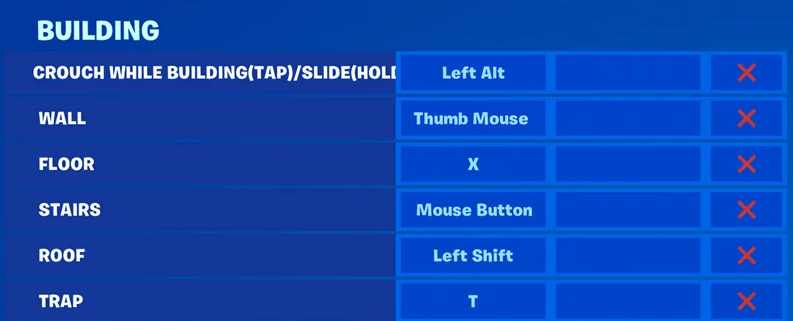
Ремонт / улучшение — обычно H. Редко меняют, но если у вас H далеко — перебросьте на G.
Клавиши поворота построек и быстрой смены материалов
Поворот постройки и смена материала — удобно на R или T. Лучше повесить поворот на R (интуитивно понятно), а смену материала на T. Но можно и наоборот — привыкнете за пару дней.
Настройка клавиш быстрого редактирования построек
Вход в режим редактирования — критическая клавиша. Профи используют Caps Lock, среднюю кнопку мыши или даже скролл. Caps Lock — спорный вариант: случайно нажмёте в чате — начнёте орать капсом. Мышь удобнее, но тогда палец занят. Лично я за среднюю кнопку. Выбор фрагмента после входа — левая кнопка мыши. Сброс — правая. Классика, не меняйте.
Смена режима (для нулевой высоты, когда носите с собой реактивный ранец или другие карманные предметы) — Caps Lock или X. Но осторожно: X может конфликтовать со слотами оружия или постройками. Проверите в креативе, прежде чем лезть в рейтинг.
Настройка геймпада в Fortnite и устранение дрифта стиков
С геймпадом та же история — универсального решения нет, но есть параметры, которые нужно выкрутить в ноль или почти в ноль.
Время удержания редактирования — ставите минимальное значение, при котором редактирование не срабатывает от случайного касания. Обычно это 0.05–0.10 секунды. Меньше — будете открывать режим каждый раз, когда смотрите на стену.
Время удержания скольжения (и для клавиатуры тоже) — аналогично. Минимум, чтобы слайд не включался при резком дёрганье стика.
Вибрация — выключить полностью. Она только мешает прицеливаться и сбивает ритм билдинга.
Чувствительность строительства и редактирования — оставьте 1x. Она должна быть привязана к основной чувствительности прицела, иначе мозг сойдёт с ума.
Мёртвые зоны левого и правого стиков — вот где реально важная настройка. Выставляете минимальное значение, при котором стик не дрейфует сам по себе (то есть персонаж не идёт вперёд без вашего касания). Если дрифт появился — чуть увеличиваете. Для новых контроллеров часто хватает 0.05–0.08. Для убитых годами — 0.12 и выше.
Отпускание левого и правого триггеров — тоже ставите минимальное, чтобы спуск не срабатывал при малейшем касании. Это критично для стрельбы из снайперки: вам нужно чёткое нажатие, а не дребезг.
Выбор схемы управления на контроллере для ПК версии
Да, на контроллере билдить в принципе сложнее, чем на клавиатуре с мышью. Но это не значит, что нельзя стать монстром — набор кнопок тут жёстче ограничен, а свободы меньше. Epic, кстати, позволяет переназначать отдельные клавиши, но это уже личная история. Для тех, кто не хочет заморачиваться с ручной настройкой с нуля, есть три готовых варианта.
Схема Builder Pro для быстрого возведения построек
Самый популярный вариант. На нём выросли сотни тысяч паблик-игроков и не один десяток профессионалов. Логика простая: каждая постройка привязана к своему триггеру или бамперу — привыкаешь быстро, билдинг выходит быстрым. Минус? В ближнем бою пальцы путаются, если не натренированы.
Схема Combat Pro для режима Fortnite Zero Build
На данный режим стоит присмотреться, если вы принципиально не строите и играете только в Zero Build. Он заточен под сражения: переключение оружия удобнее, редактирование не нужно, а реакции на удивление хватает. Но если вдруг захотите перейти в обычный режим с билдами — придётся переучиваться. Не самый приятный опыт.
Пользовательская ручная настройка кнопок контроллера
Самый гибкий, но и самый геморройный вариант. Epic позволяет назначить каждую кнопку вручную — от приседа до ротации построек. Плюс: вы подгоняете управление под анатомию своих пальцев. Минус: чтобы настроить всё адекватно, придётся просидеть в креавите пару вечеров. Оно того стоит? Судя по про-игрокам — да. Но готовьтесь к экспериментам.
Короткий совет: начните с Builder Pro, поиграйте неделю. Если чувствуете, что что-то не так — лезьте в пользовательские настройки. Combat Pro берите только для Zero Build, иначе зря потратите время.

Комментарии
0Пока нет комментариев. Будьте первым, кто оставит комментарий!