


Случайно спрятали любимую обложку в библиотеке Steam и теперь не можете его найти? Вернуть игру из скрытых на ПК не сложно: жмите «Вид» в левом верхнем углу клиента, выбирайте «Скрытые игры», а затем через вкладку «Управление» возвращайте пропажу обратно. Разбираемся во всех нюансах интерфейса, включая баги с фильтрами и настройки для портативок.
Содержание
Где найти список скрытых игр в Steam на ПК?
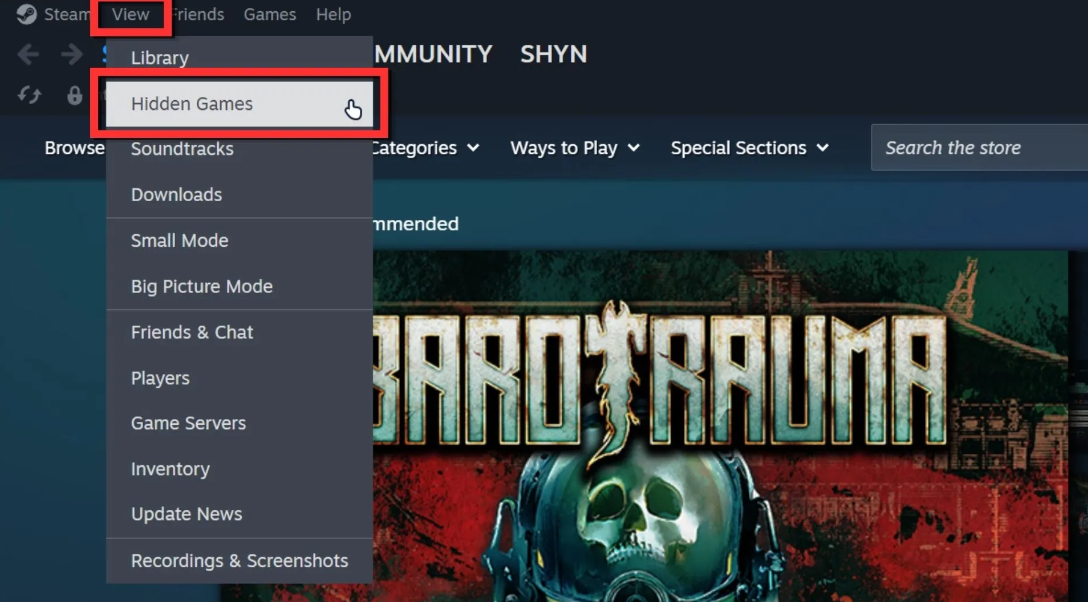
Найти спрятанные проекты в десктопном клиенте — дело пары кликов. Открываем Steam на ПК. В самом верху слева ищем меню «Вид». Щелкаем туда, и в выпавшем контекстном меню нас интересует строчка «Скрытые игры». Нажали? Отлично. Теперь перед вами секретный архив всего, что вы когда-то решили убрать с глаз долой. Поэтому, Valve наконец-то сделала эту навигацию действительно интуитивной. Если вдруг библиотека пуста, хотя вы точно помните про спрятанные тайтлы, проверьте левую панель. Там есть выпадающее меню: убедитесь, что стоит галочка напротив категории «Игры».
Ошибка фильтра: почему скрытые игры не отображаются
Зашли в нужный раздел, а там пустота и назойливое сообщение об ошибке фильтра просмотра? Знакомая история. Скорее всего, клиент Steam пытается отсеять неустановленные проекты. У вас наверняка активирован тумблер «Показывать только готовые к запуску игры». Из-за него система режет всё, что прямо сейчас не скачано на жесткий диск.
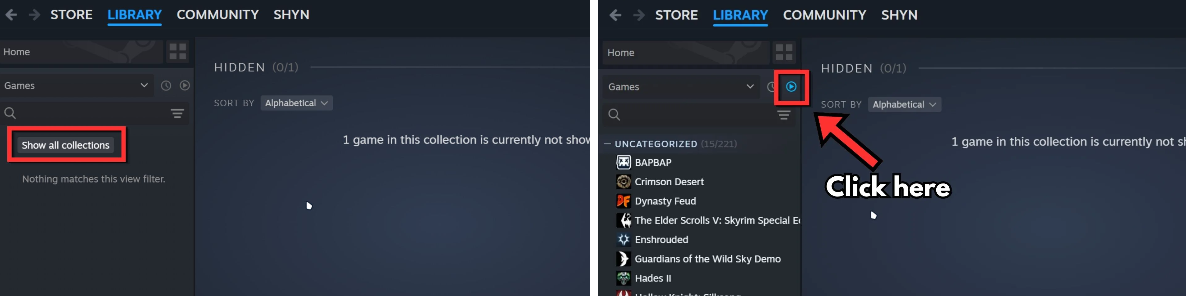
Чтобы выключить этот фильтр, действуем так:
-
В левой части окна жмем на спасительную кнопку «Показать все коллекции». Она выведет на экран всю библиотеку и активные фильтры.
-
Ищем иконку воспроизведения в кружочке. Она обычно торчит рядом с фильтром «Игры».
-
Кликаем по ней. Синий значок станет серым — фильтр отключен.
Функция сработала. Теперь вся спрятанная библиотека как на ладони.
Как убрать игру из скрытых в Steam и вернуть её в библиотеку?
Итак, мы добрались до самого архива. Возвращать проекты обратно в общий список довольно легко.
-
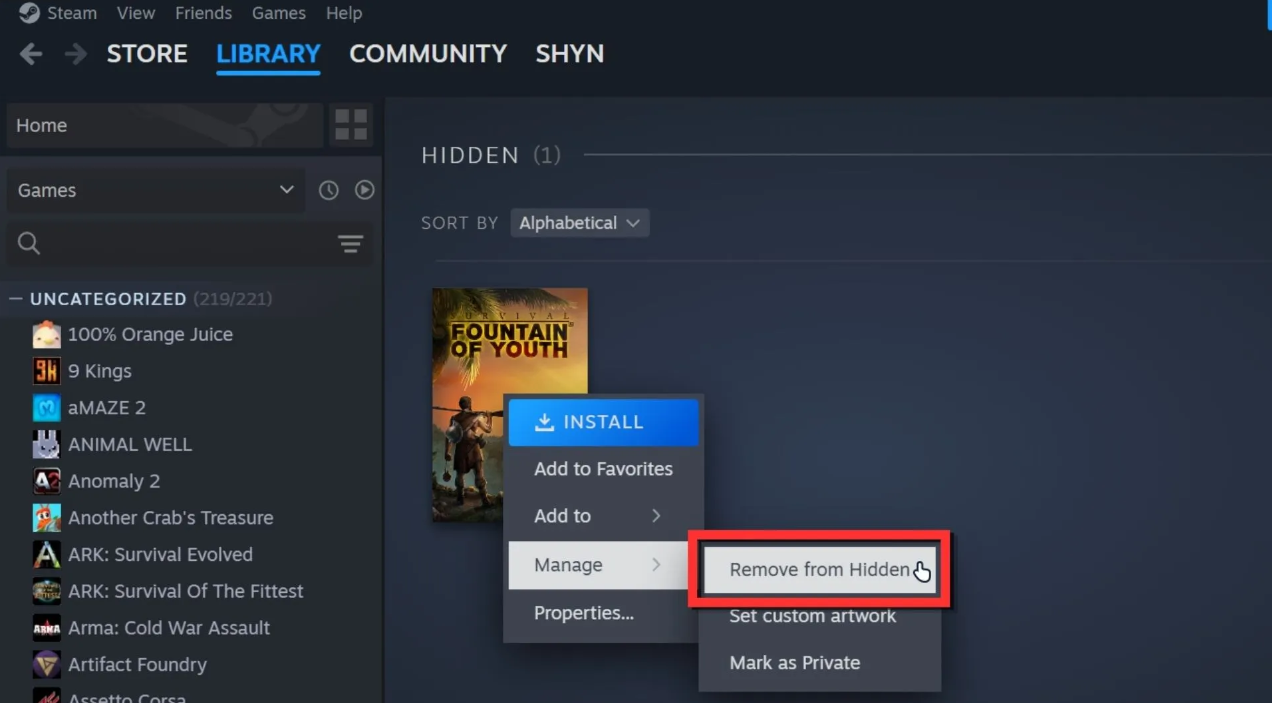
Кликаем правой кнопкой мыши по обложке нужного тайтла.
-
Всплывет менюшка, где нам нужна строка «Управление».
-
Следом жмем заветное «Убрать из скрытых».
Вот и всё. Проект снова красуется в вашей основной коллекции Steam. К слову, закинуть его обратно в цифровой чулан можно точно таким же путем, выбрав опцию скрытия.
Как посмотреть скрытые игры на Steam Deck и вытащить их?
С портативкой от Valve история чуть хитрее. Интерфейс режима Big Picture работает по своим правилам. Открываем меню Steam в нижнем левом углу и ныряем в Настройки. На левой панели выбираем раздел Главная. Там вы увидите надпись про количество спрятанных тайтлов — смело жмите «Управление» напротив нее. Откроется вся ваша секретная коллекция.
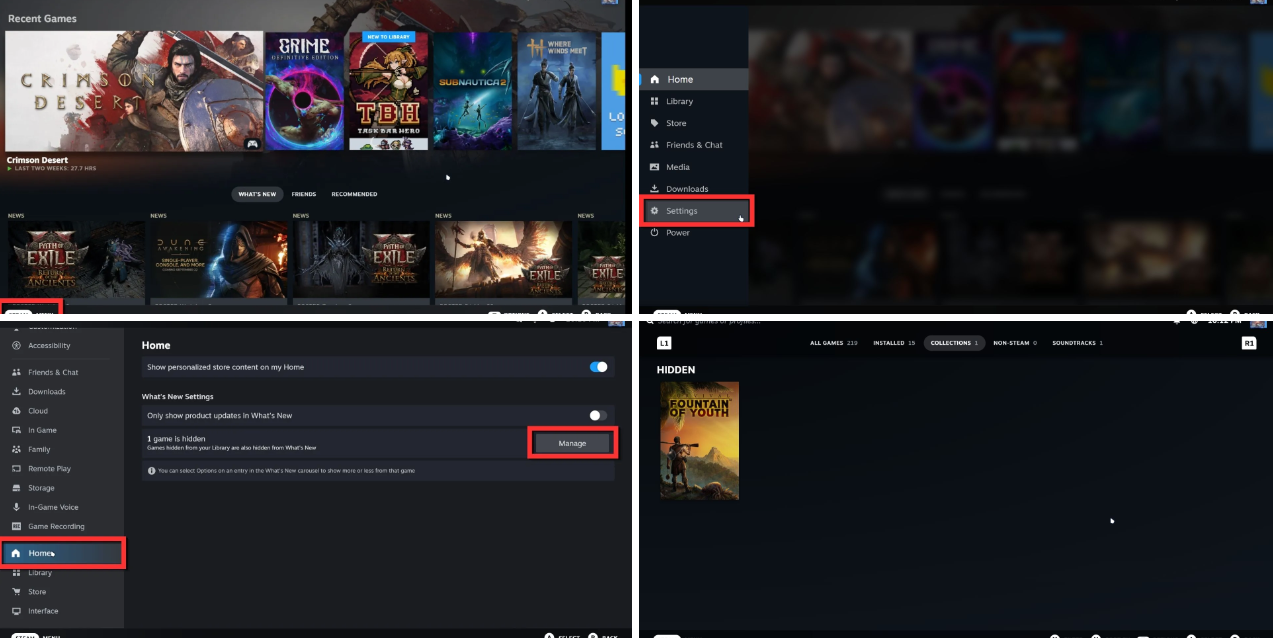
Чтобы вытащить оттуда проект, зажмите его обложку, перейдите в «Управление» и кликните «Убрать из скрытых». Те, кто сидит на Steam Deck через режим рабочего стола, могут использовать классическую инструкцию для ПК-клиента.
Что делать, если Steam Deck не показывает скрытые игры?
На портативке есть один крайне неочевидный баг. Интерфейс откажется показывать ваши тайники, если в библиотеке нет ни одной пользовательской папки. Чтобы починить систему, придется создать хотя бы одну (её содержимое вообще не играет роли).
-
Зажимаем обложку любого тайтла в библиотеке.
-
Выбираем «Добавить в», а затем жмем на «Новую коллекцию».
-
Вбиваем любое название и подтверждаем через «Создать коллекцию».
-
Система спросит, показывать ли коллекции. Соглашаемся.
После этого небольшого костыля пресловутый раздел со спрятанным контентом начнет работать безупречно.



Комментарии
0Пока нет комментариев. Будьте первым, кто оставит комментарий!